


·除了文件还能传送应用程序
输入密钥之后,系统会检测局域网中的计算机,并且会检查兼容性,成功之后还需要检查可以传送文件的项目。点击对应项目中的“自定义/Customize”可以选择传送的默认库:
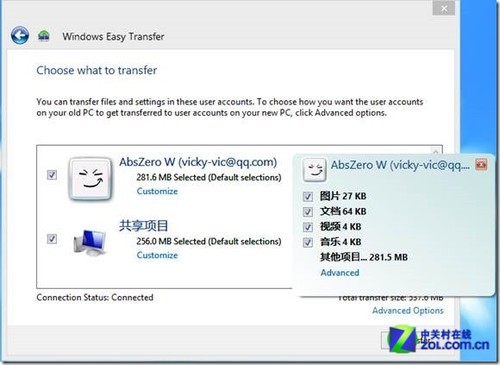
检测可传送文件的项目
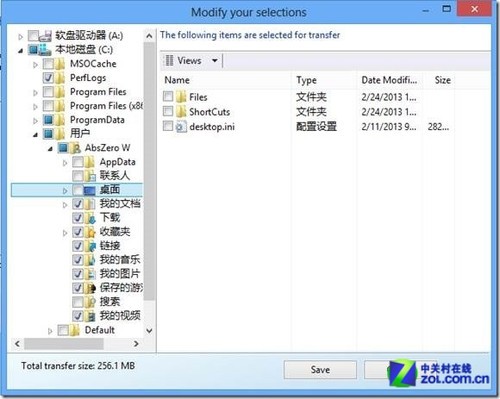
选择具体的文件夹
点击右下角的“高级/Advanced选项”,可以手动设置需要传送的文件夹或文件。
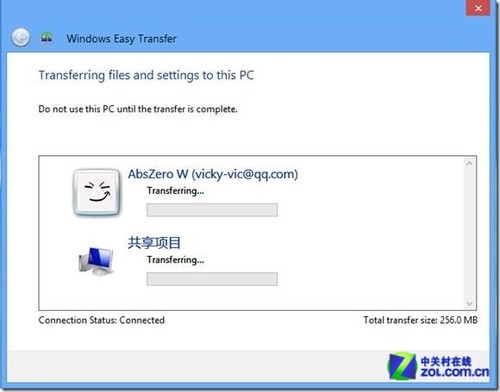
传送开始
都设置好之后,点击右下角的传送按钮,“轻松传送”功能就会开始传送你选中的文件夹或文件。
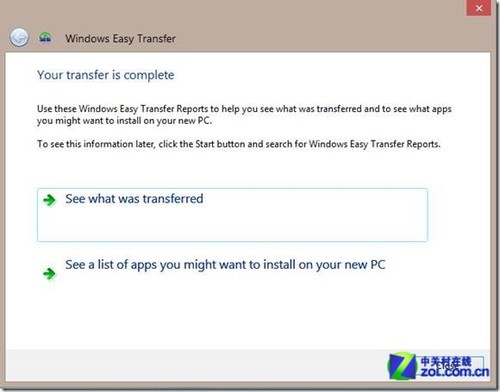
传送完成
等待一段时间之后,传送完成,笔者旧电脑上的文件被完整的转移到新电脑上,省去了很多拷贝、粘帖步骤,可以说是相当便利。
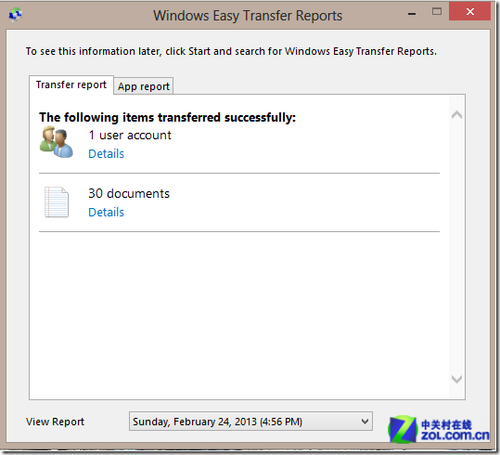
查看传送的文件
由于笔者在写这篇文章的时候力求迅速,因此没有传送太多的文件过去。传送完成之后可以查看传送的文件数量,同时可以查看用户信息。
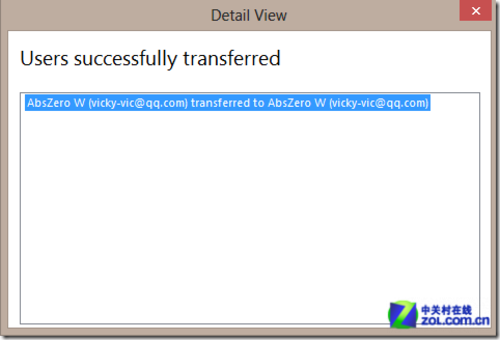
传送成功提示
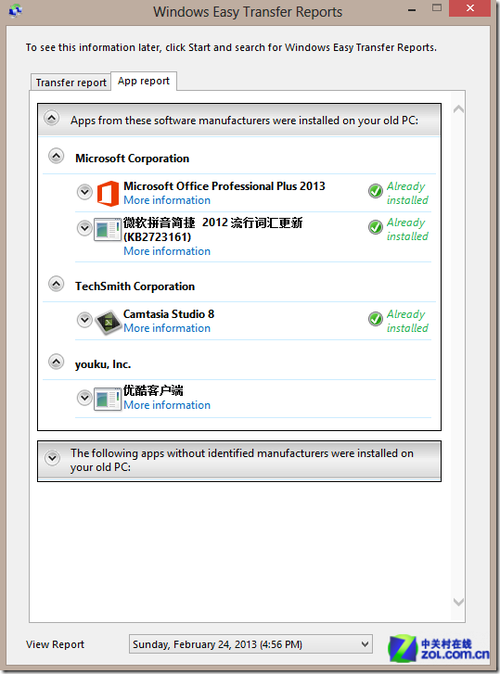
查看应用程序的安装情况
除了查看传送文件的信息之外,还可以查看旧电脑中的程序在转移到新电脑之后的安装情况。这一点,也是“轻松传送”功能的强大之处,它不仅仅可以实现普通文件的传送,还可以对应用程序进行传送并自动安装。这样你就不需要再去花费时间下载软件,再进行安装了。
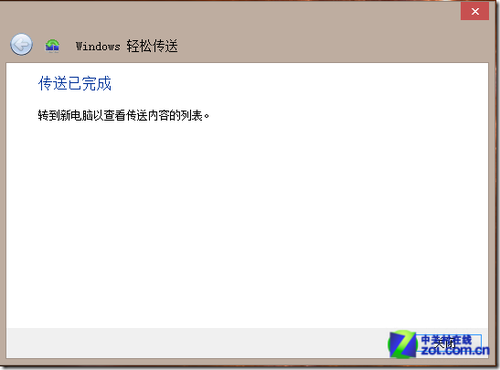
旧电脑上会提示传送完成
所有过程完成之后,旧电脑上也会提示传送完成。之后,就可以去新电脑上看看传送文件的结果了。
小结:Windows 8操作系统在应用方式上的改变让很多人不太适应,但是如果你认真去使用一段时间,并且掌握一定的小技巧之后就会发现,Windows 8系统其实还是很便利的。尤其是在一些隐藏的小功能方便,Windows 8提供了很好的体验,能够发现这些功能,并且善加利用,那么会对你的使用带来极大便利。
说实话,使用了这么长时间的Windows 8系统,只有一个地方让笔者觉得不够满意,那就是在桌面顶部想要用鼠标括住很多文件时,经常会将整个桌面拉下,这一点还是需要改进的地方。而至于没有开始菜单、用不惯Metro界面,这些对于笔者而言,都还是比较能够适应的。

推荐经销商