
在本页阅读全文(共8页)
下面是选择硬盘分区了,图中大家可以看到Vista要求硬盘的可用空间不得小于7064M,如果你的空间不够就要点击右下侧的Drivers options来进行格式化或者重新分区,左下部的2个选项分别是刷新和加载驱动程序,如果您使用的是SCSI卡或者独立的磁盘控制芯片的主板,在这里可以很直观的来加载驱动程序,从而让系统正确识别到您的磁盘驱动器,从而继续安装下去。
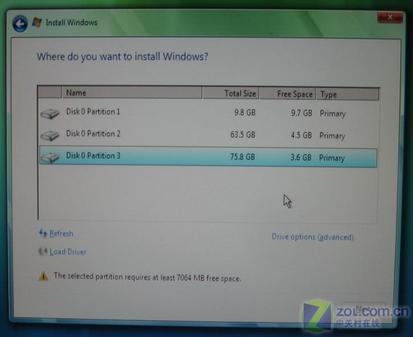
安装截图
在选择好安装的分区之后,接下来是漫长的文件拷贝和解压安装文件的过程,因为Vista的体积够大,所以请大家耐心等待。安装到这里似乎就没有什么需要我们干涉的,接下来安装程序会自动运行下去。
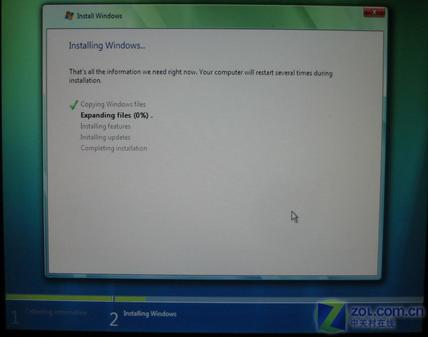
在漫长等待之后Vista的安装程序结束,笔记本电脑终于重启了。笔者竟然发现在从其过程当中竟然出现了下面这个画面,下面还有一段乱码,不知道什么意思,也许正式版本不会再出现这种情况。
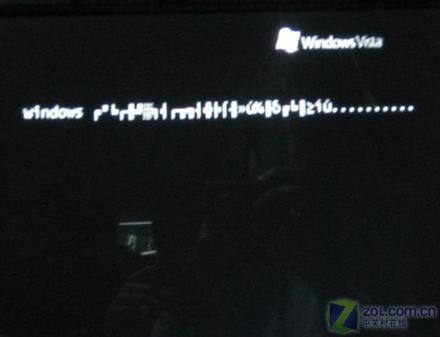
安装截图
之后终于出现了大家期待已久的中文界面,看见中文真的很欣慰,这个时候不会再怀疑自己安装的是英文版了。
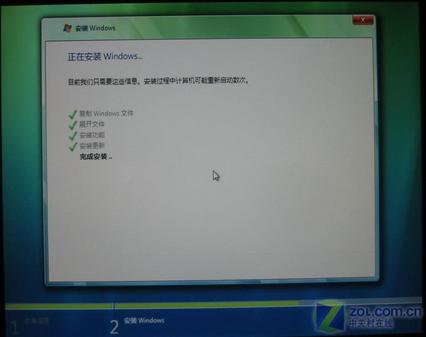
安装截图
完成了上面所有的工序之后,Vista就已经安装好了!最后一次重新启动后,大家就可以看见期待已久的Windows Vista了。意料之外的是,竟然启动过程当中没有大家熟悉的微软logo,只有下面的一小段微软的文字和进度条,真的想知道正式版会不会在上面空白处加上大家已经习惯了的logo?
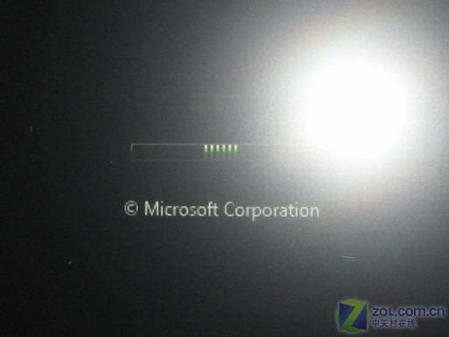
安装截图
在填写了简单的帐户和密码。简单设置之后终于看到了Windows Vista的欢迎画面,欢迎画面里已经直观的显示了系统硬件的简单配置。对于Windows Vista,你现在可以感受到的就是它的华丽。
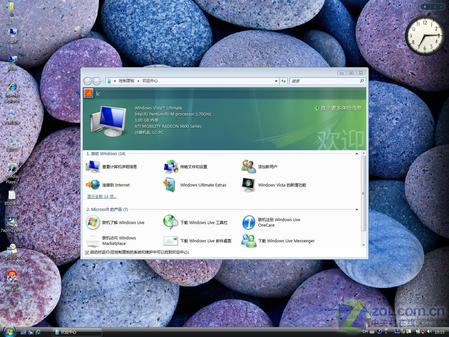
安装截图
本文导航
 200W性能释放+ 星云白外观 微星神影16
 ROG枪神10X全角度图赏 信仰之力溢出屏幕